728x90
반응형

https://worldeveryting.tistory.com/7
🚖 쉽게 따라하는 카카오T 앱 설치 하는법 (갤럭시, 아이폰 따로 사진 첨부 ! 엄청 쉬워요~)
요즘은 택시도 카카오T 앱으로 부르시는 분들이 많습니다.현금을 안 들고 다녀도 되고, 목적지도 말 안 해도 되니 편리하죠!오늘은 카카오T 앱 설치부터 카드 등록까지 천천히, 쉽게 알려드릴게
worldeveryting.tistory.com
지난 포스팅에서는 카카오T 앱 설치에 대해 알아보았는데요
천천히 사진 보시면서 하시면 카카오T 어플 쉽게 설치 하실 수 있으셨을거에요 !
오늘은 설치 뿐만 아니라 자동결제할 수 있게 카드 등록하는 법 알려드릴께요 ~
매번 결제하려고 지갑 꺼내는 게 귀찮았다면,
카카오T 앱에 카드 등록해서 자동결제까지 설정해보세요.
✅ 1. 카카오T 앱 실행 → [내 정보]로 들어가기
카카오T 앱을 열고,
화면 우측 하단
→ [내 정보] 화면으로 들어가주세요.
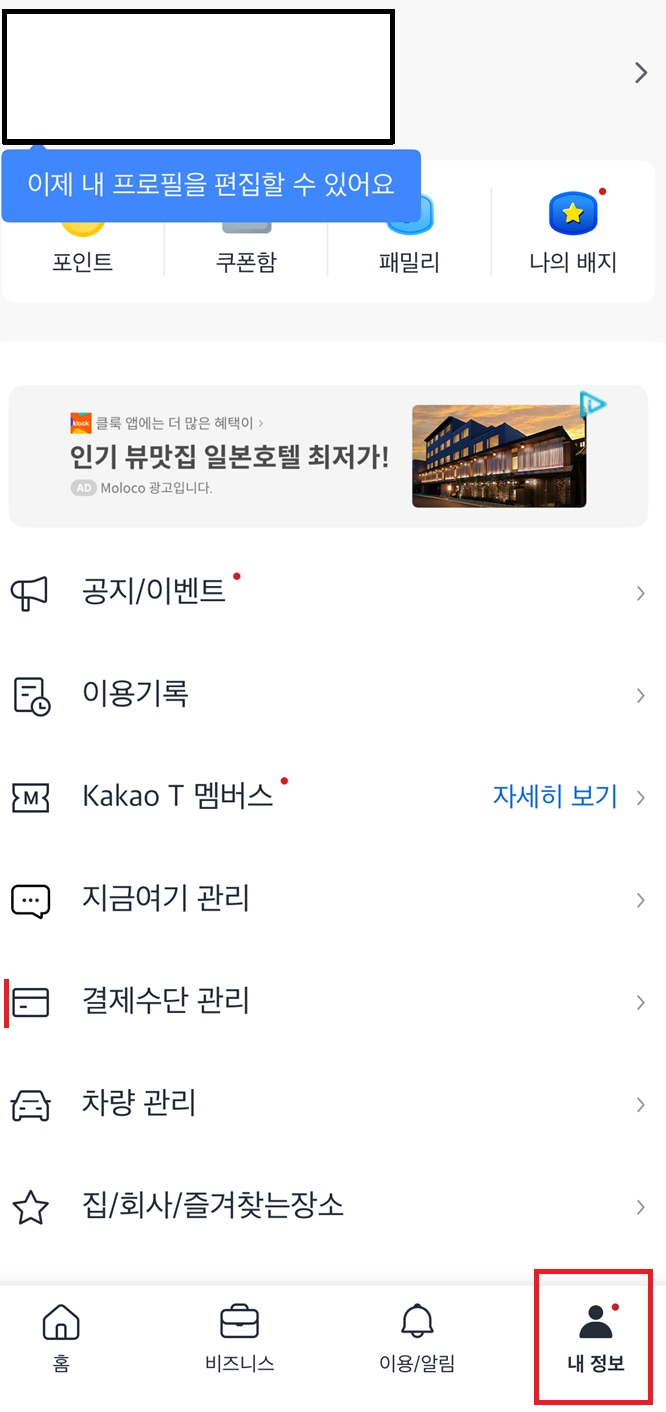
✅ 2. [결제수단 관리] → 카드 등록하기
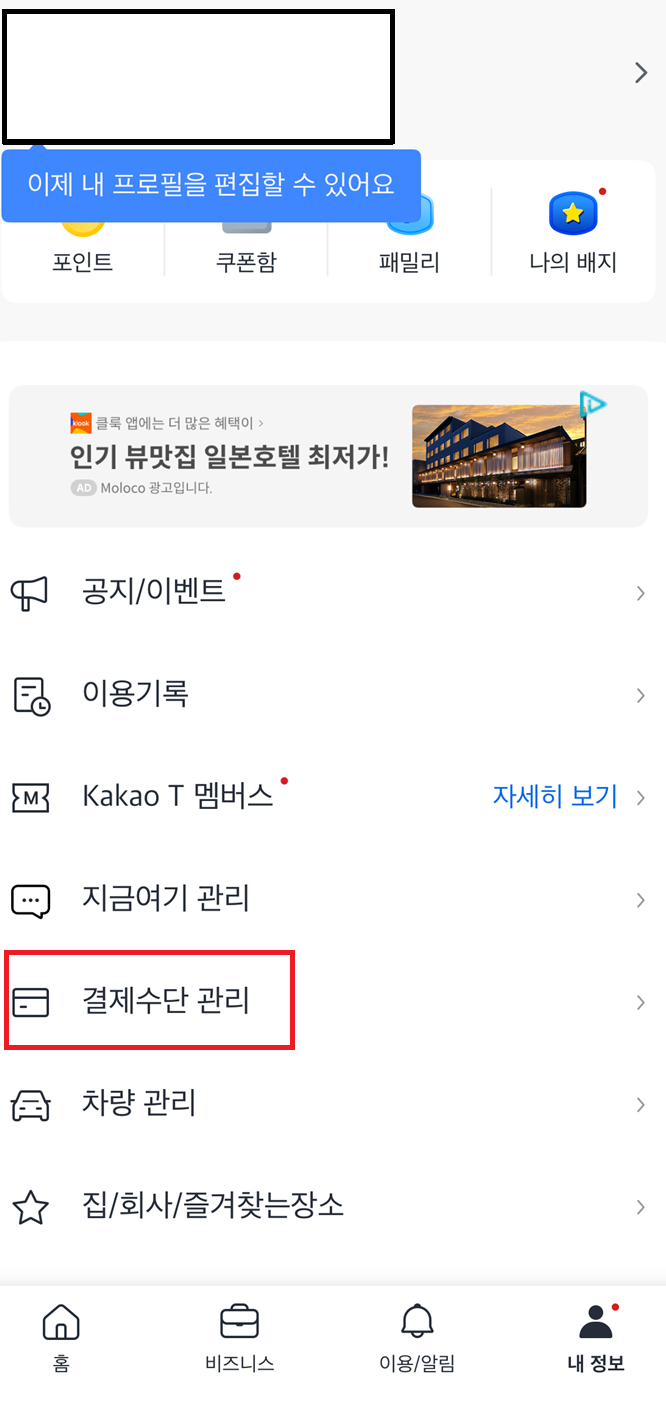
[결제수단 관리] 메뉴를 선택하면

기존에 등록한 카드가 없을 경우,
‘신용/체크카드 추가’ 버튼이 보여요.
👉 카드 추가 방법은 2가지!
1. 카메라로 카드 촬영해 자동 등록(노란색 선에 맞춰 카드 번호가 있는 쪽으로 촬영 하세요!)
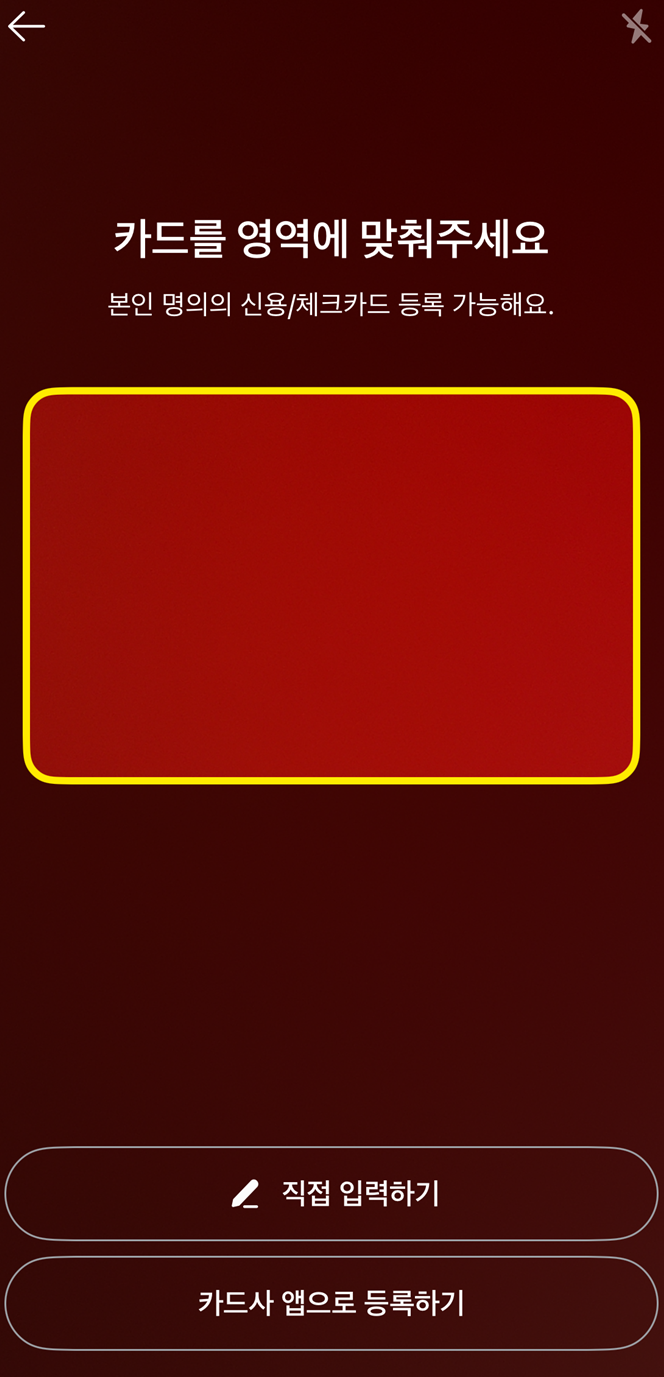
촬영 후 에는 카드유효번호, CVC, 카드비밀 번호(앞 2자리) 는 본인이 직접 입력해야합니다.
이후 추가 동의, 모두 확인 동의합니다. 눌르시고, 결제 비밀번호 6자리 입력하세요 !
그러면 끝 !
2. 카드사 앱을 이용한 방법
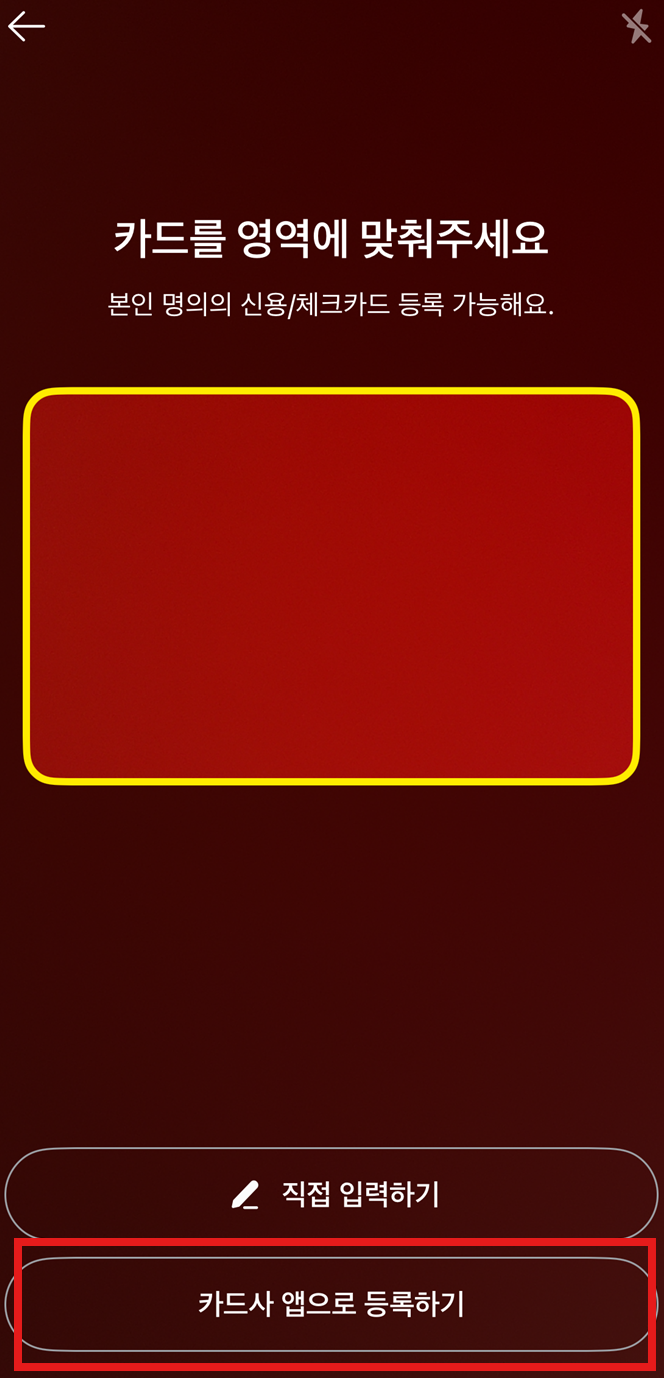
카메라가 안되시는 분은 카드사 앱으로 등록하셔야 하는데,
카드사 앱을 미리 설치한 후 등록하셔야 합니다!
왠만해선 사진 촬영으로 등록하기 추천드려요 ㅎㅎ
※ 법인카드 등록 시에는 ‘법인용 카드’ 체크 후 법인등록번호 입력이 필요합니다!
---
✅ 3. 택시 호출 및 자동결제 설정하기
카드 등록이 완료되면,
택시를 호출할 때 결제수단을 설정할 수 있어요.
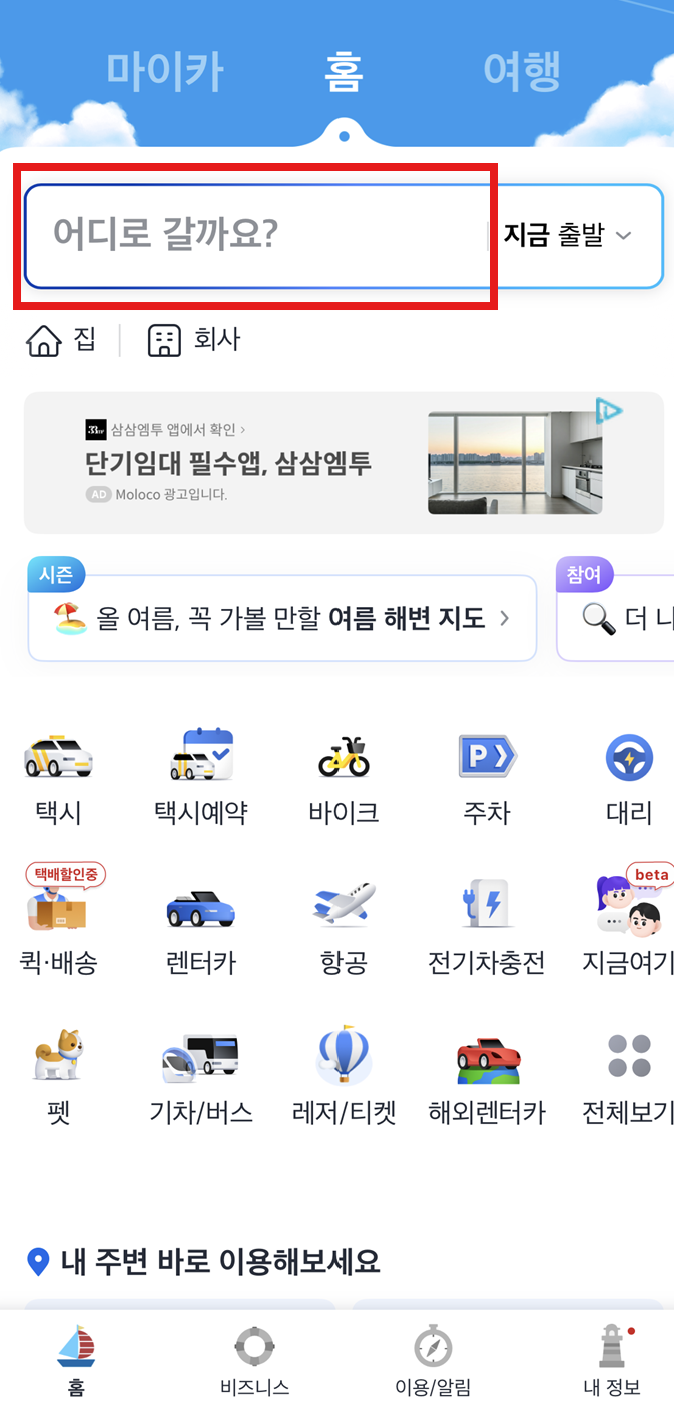
1. 어디로 갈까요? 칸에 목적지를 입력하세요!
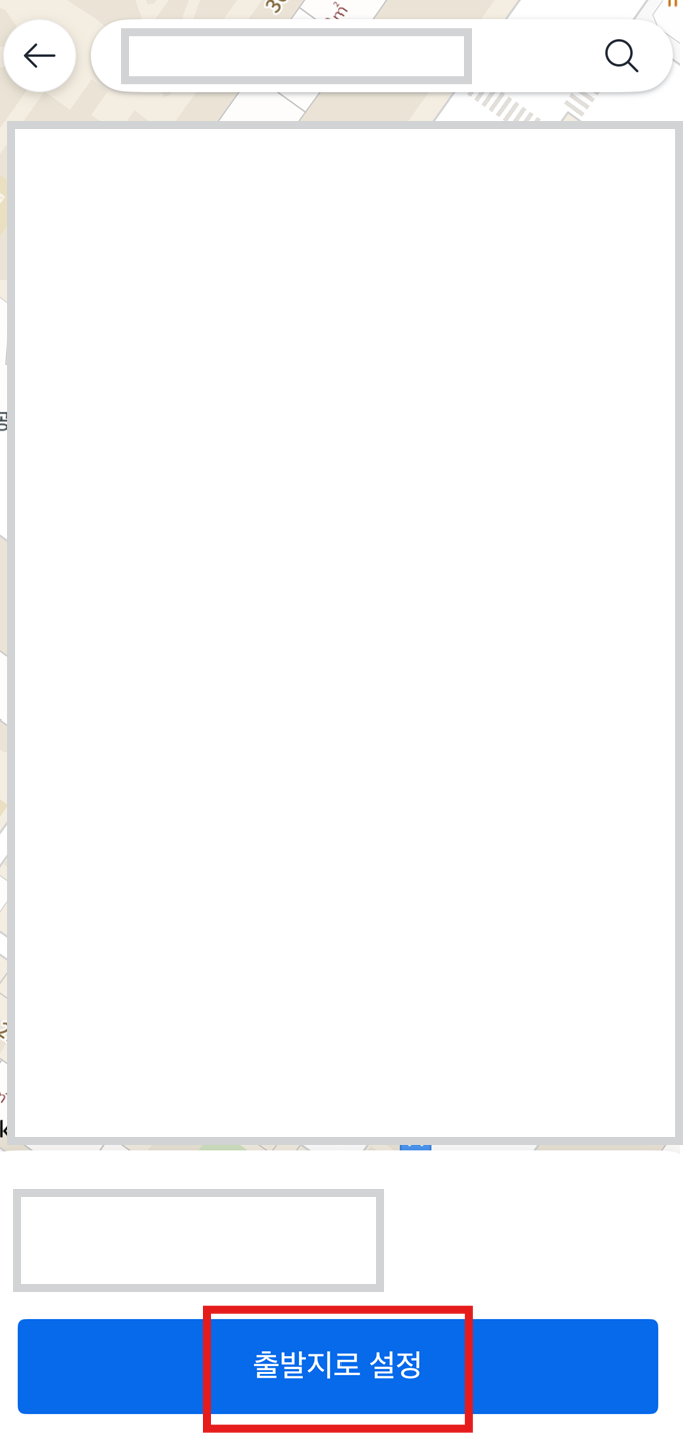
2. 목적지 확인 후 출발지로 설정 누르기
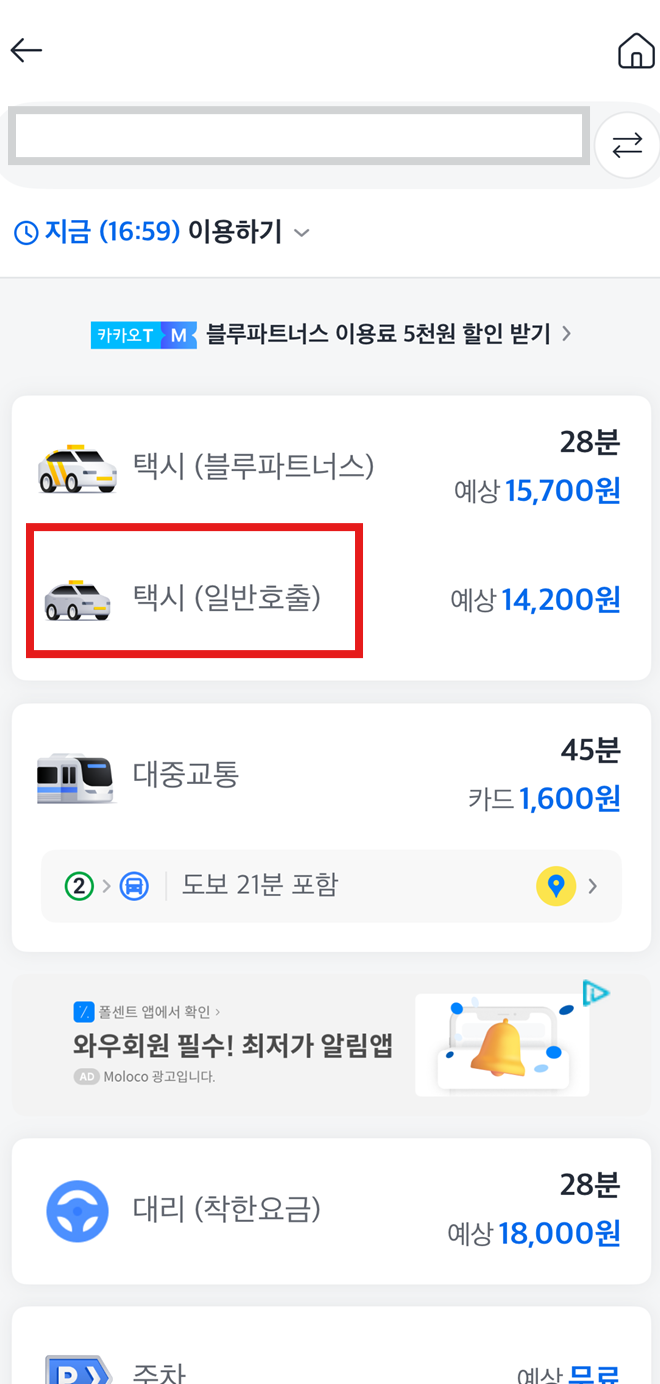
3. 택시(일반 호출) 클릭 !
4. 결제수단 클릭 , 등록된 카드를 선택하고 적용 하면 끝!
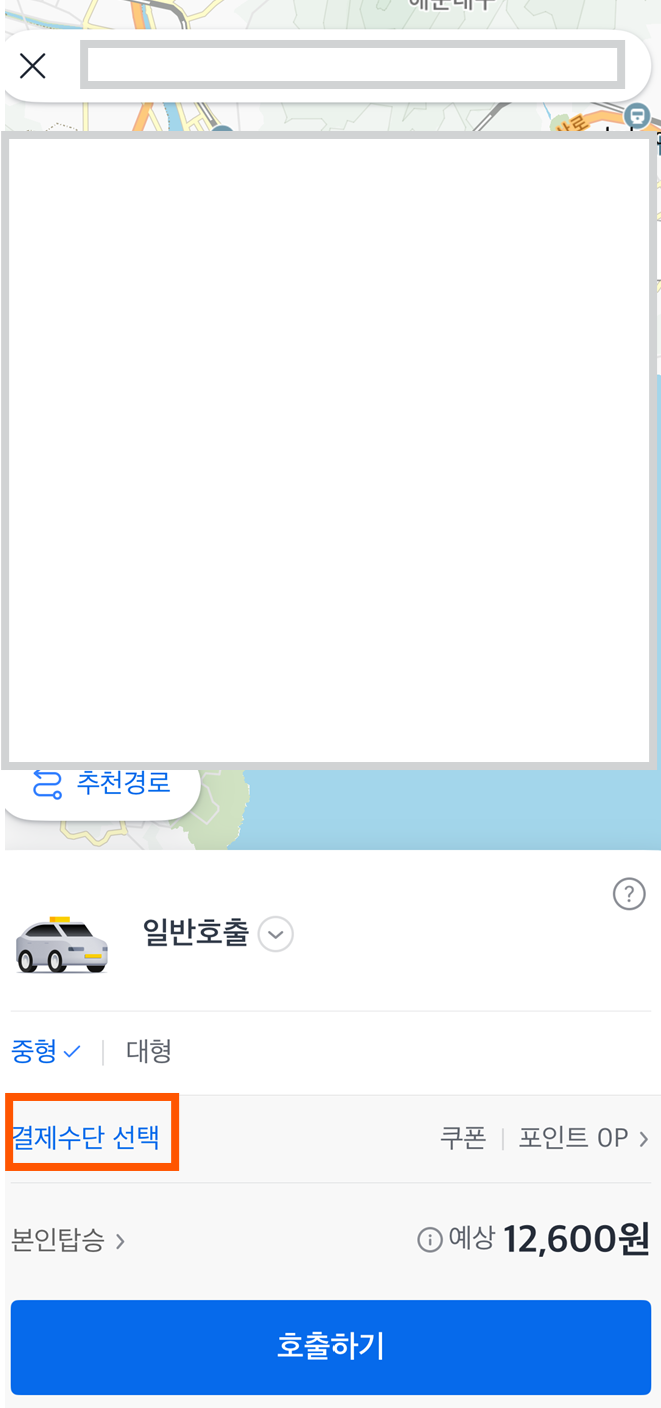
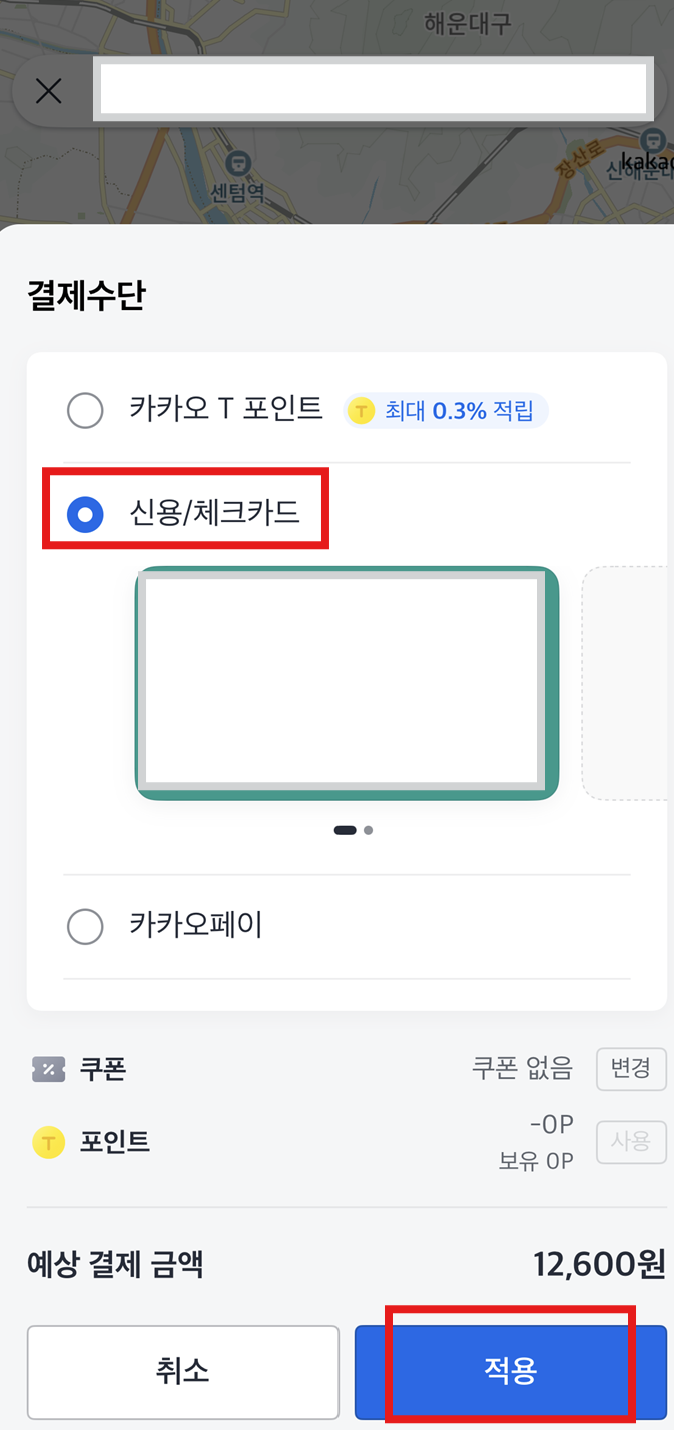
이제부터는 하차와 동시에 자동으로 결제가 완료됩니다 🙌
영수증은 앱 내 [이용내역]에서 확인 가능해요.
---
⚠️ 카드 등록이 안 될 때 체크하세요!
카드 유효기간, CVC 번호 정확히 입력했는지?
법인카드라면 법인용 카드 선택했는지?
휴대폰 인증에 문제가 없는지 확인
앱 오류라면 카카오T 앱 재시작 or 업데이트 후 다시 시도!
---
🧾 카카오T 결제 관련 자주 묻는 질문 (Q&A)
Q. 카드 여러 장 등록 가능해요?
A. 네! 등록은 여러 장 가능하지만, 자동결제는 1장만 지정할 수 있어요.
Q. 자동결제 해제하고 싶으면?
A. [결제수단 관리] 메뉴에서 자동결제 해제 버튼을 누르면 언제든 꺼질 수 있어요.
Q. 영수증은 어디서 확인하나요?
A. [이용내역] → 해당 택시 이용기록 클릭 → ‘영수증 확인’에서 PDF 저장 가능해요.
---
📌 마무리 TIP
택시 자주 타는 분이라면,
카카오T에 카드 등록만 해도 진짜 편하고 스마트하게 결제 끝낼 수 있어요.
특히 비 오는 날, 급할 때, 지갑 안 꺼내도 자동결제되니 정말 추천드립니다!
👉지금 바로 앱 켜고 설정해보세요 :)
728x90
반응형
'알아야 할 모든 것__' 카테고리의 다른 글
| 고혈압약 또 깜빡하셨나요? 복용 중단, 그냥 넘어가면 위험해요! (이해하기 쉬운 설명) (2) | 2025.07.06 |
|---|---|
| 🚖 쉽게 따라하는 카카오T 앱 설치 하는법 (갤럭시, 아이폰 따로 사진 첨부 ! 엄청 쉬워요~) (0) | 2025.06.26 |
| 🤰🏻임신 준비 중이라면 꼭 알아야 할 복지 혜택! ‘임신 사전건강관리 지원사업’ 정리(가능 의료기관 사진 첨부!!) (3) | 2025.06.22 |


